Tracker les liens internes avec des utms
Les utms sont des paramètres permettant de tracker le trafic envoyant vers votre site.
Les utms à renseigner sont :
- utm_source : qui doit faire remonter le nom de la source d’acquisition, par exemple « google »
- utm_medium : qui doit faire remonter le nom du canal d’acquisition, par exemple « cpc »
- utm_campaign : qui doit faire remonter le nom de la campagne, par exemple « 20263105_relance_abandonnistes »
Il y a également les paramètres suivants, qui sont facultatifs :
- utm_term : pour le ou les mots clés utilisés pour la campagne
- utm_content : pour le contenu de la campagne
Pour paramétrer les liens avec les paramètres utms, Google a mis à disposition cet outil
Les utms doivent être utilisés pour tracker les sources d’acquisition de votre site :
- les campagnes de mailing
- les partenariats payants
- les campagnes sur les réseaux sociaux
En revanche, les utms ne doivent pas être utilisés pour tracker les liens internes à votre site. On voit assez régulièrement des sites internets utiliser des utms pour tracker des liens internes au site. Par exemple, une bannière interne, un clic sur le menu… C’est une mauvaise utilisation des utms : en ajoutant les paramètres utms sur les liens internes, vous allez fausser votre rapport Google Analytics sur vos sources d’acquisition.
Prenons un exemple.
Un internaute clique sur une annonce Google Ads et arrive sur votre site. Dans Google Analytics, sa source d’acquisition est correctement attribuée à google / cpc.
Il consulte quelques pages puis clique sur une bannière interne présente sur votre page d’accueil. Cette bannière renvoie vers une page produit avec l’URL suivante :
https://www.monsite.fr/produit?utm_source=homepage&utm_medium=banner&utm_campaign=promotion
À partir de ce clic, Google Analytics considère qu’une nouvelle source de trafic est apparue et attribue désormais la session à homepage / banner.
Résultat : si l’utilisateur remplit un formulaire de contact ou effectue un achat quelques minutes plus tard, la conversion risque d’être attribuée à la bannière interne plutôt qu’à la campagne Google Ads qui a réellement généré la visite.
Vous perdez alors la visibilité sur vos véritables canaux d’acquisition et vos rapports deviennent inexacts. Une campagne publicitaire rentable peut sembler sous-performer simplement parce que les UTMs internes ont écrasé la source d’origine.
Dimensions personnalisées non déclarées dans l’interface GA4
Nous observons souvent dans les comptes clients que nous auditions que des dimensions personnalisées sont paramétrées dans le TMS mais pas dans GA4. Conséquence, les dimensions personnalisées ne peuvent pas être exploitées dans Google Analytics (et le paramétrage dans le TMS a finalement été réalisé pour rien)
Pour faire remonter une dimension personnalisée, il y a 2 étapes à respecter :
- Paramétrer la dimension personnalisée dans l’évènement GA4 concernée dans votre TMS (par exemple : Google Tag Manager)
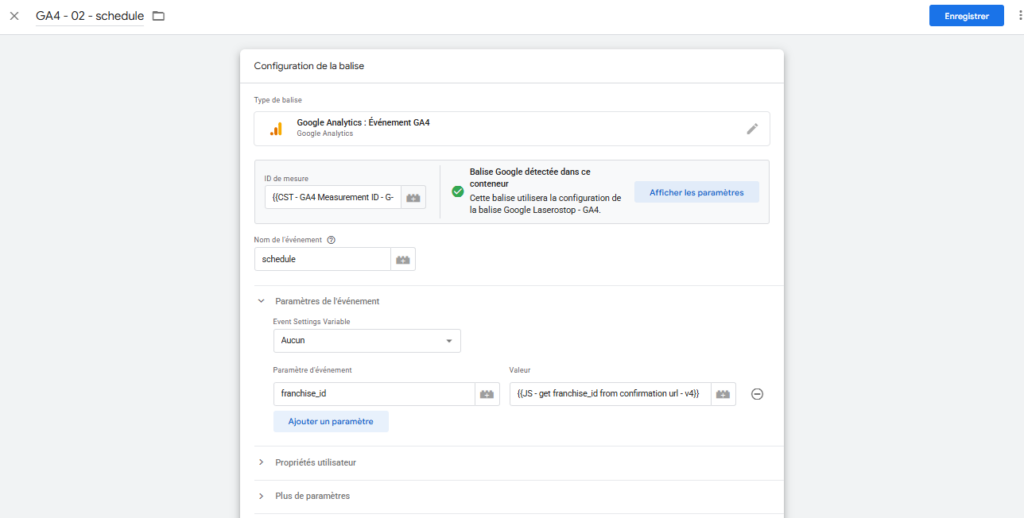
Exemple de paramétrage de la dimension personnalisée « franchise_id » associée à l’évent schedule dans la balise d’évènement Google Analytics dans Google Tag Manager
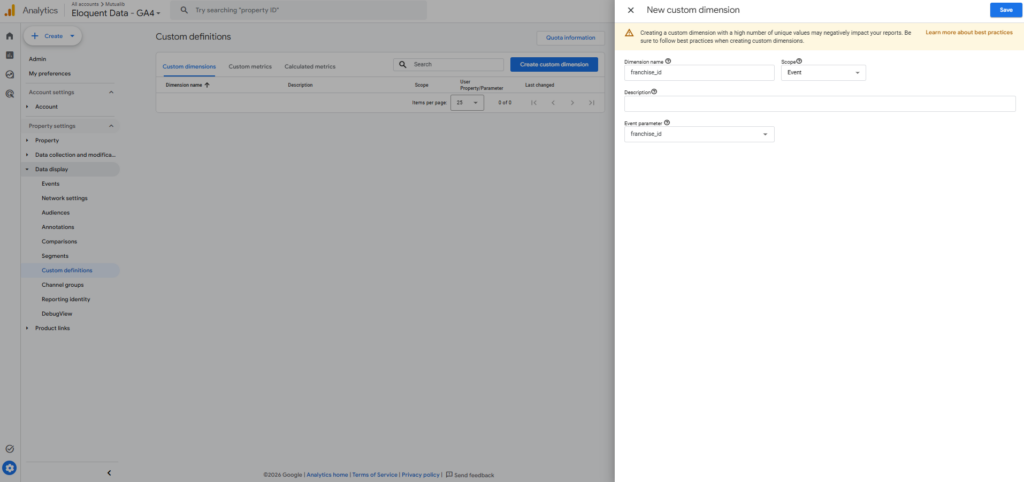
- Déclarer la dimension personnalisée dans Google Analytics
La déclaration de la dimension personnalisée peut être réalisée dans Google Analytics > Admin > Data display > custom definitions ; dans event parameter, indiquez ensuite la dimension personnalisée précédemment paramétrée dans Google Tag Manager
Pas de page virtuelle sur des parcours en single page application
Les parcours en SPA (Single Page Application) se multiplient depuis plusieurs années. Il s’agit généralement de parcours d’inscription : concrètement l’internaute progresse tout au long du parcours sans que la page ne soit rechargée. Ce type de page est plus ergonomique pour l’internaute mais doit être correctement appréhendé côté tracking.
Concrètement, si vous avez un déclencheur du type « page view : all page »

vous n’allez tracker que les arrivées sur le formulaire en Single Page Application, mais pas les passages aux étapes successives. Or, vous avez besoin de cette données pour savoir à quelle étape les internautes abandonnent le plus souvent et pouvoir ainsi optimiser votre site.
Pour y remédier, vous devez paramétrer un event au passage à l’étape suivante dans votre datalayer puis conditionner votre tag de pageview à cet évènement.
Pas de TMS sur certains templates de pages
Pour que le tracking de votre site soit cohérent, il est nécessaire de déployer votre Tag Management System (TMS) sur l’ensemble des pages de votre site.
Aucune page ne doit être laissée de côté, même les pages jugée secondaire : même si vous n’étudiez pas l’audience de ces pages quotidiennement, vous pourrez toujours avoir besoin de les analyser ponctuellement le temps voulu.
Pas de Tag Management System
On observe régulièrement au cours de nos audits que sur certains sites jugés « non stratégique », aucun TMS n’a été déployé et que les tags webanalytics et média sont déployés « en dur » sur la page. Ce type de déploiement est à éviter car :
- il est très difficile de respecter le consentement RGPD de l’internaute avec un tag déployé « en dur » : très souvent, les tags déployés « en dur » se déclenchent quel que soit le consentement de l’internaute et ne respectent donc pas le RGPD, prenant ainsi le risque d’une amende qui peut atteindre 4% du chiffre d’affaires annuel mondial
- Le suivi des tags déployés en dur est difficile, puisque ces tags peuvent être déployés à divers endroits :
- dans le CMS (par exemple wordpress) ? si oui : dans une extension ? dans un script js inséré sur la page ?
- dans le code source de la page ? via une script tiers ?
Pour ces raisons, nous vous recommandons de déployer l’ensemble de vos tags webanalytics et média dans votre TMS. Si vous avez des tags webanalytics & média déployés « en dur », nous vous recommandons de les basculer dans votre TMS pour en simplifier la gouvernance
Gestion de la privacy non cohérente d’un site à l’autre
La privacy doit se déclencher :
- avant le chargement de l’ensemble des tags webanalytics et média
- la privacy doit conditionner le consentement des webanlytics et média
J’observe régulièrement que le déclenchement de la privacy n’est pas uniforme sur l’ensemble du site de mes clients.
Le cas typique :
- Les tags webanalytics et média sont conditionnés au consentement de l’internaute sur le site vitrine (donc en dehors du parcours de conversion ecommerce)
- Les tags webanalytics et média ne sont pas conditionnés au consentement de l’internaute sur le checkout.
Souvent, les tags ne sont pas conditionnés dans le checkout car le client veut y récupérer 100% des interactions ecommerce (vs entre 40 et 60% du trafic qui est récupéré lorsque les tags sont soumis au consentement RGPD)
Mais je déconseille fortement ce type d’implémentation car :
- il fait prendre le risque d’une amende de la CNIL qui peut atteindre 4% du chiffre d’affaires mondial.
- le tracking n’est pas cohérent sur l’ensemble du site et vos données web ne seront pas fiables.
Prenons l’exemple d’une session non consenties : l’internaute arrive sur votre site via google / organic et va naviguer sur votre site web en commençant par le site vitrine et sa visite ne va pas être trackée ni par les tags GA4 ni par les tags médias. Une fois arrrivée dans le checkout, le tracking va se déclencher, avec les conséquences suivantes :
- La session se déclenche depuis le checkout : la source d’acquisition initiale (google / organic) est donc perdue
- dans GA4, les volumes d’internaute dans le checkout et le site vitrine ne sont pas comparables, puisque 40% à 60% du trafic sur le site vitrine n’est pas mesuré et que 100% du trafic dans le checkout est mesuré
Changer de reporting identity dans Google Analytics 4
Si vous avez activé le consent-mode sur votre site et que votre site a reçu, comme expliqué ici
- au moins 1000 évènements par jours sans consentement au cours des 7 derniers jours
- au moins 1000 utilisateurs quotidien ayant consenti au tracking au cours de 7 des 28 derniers jours
…alors, félicitations, vous allez pouvoir consulter des rapports de trafic Modélisé dans Google Analytics.
Par défaut, les rapports vous permettent de visualiser un trafic Observé
Pour changer de type de rapport, il faut aller dans GA4 > Administration > Data display > Reporting Identity > puis passer sur « Blended »
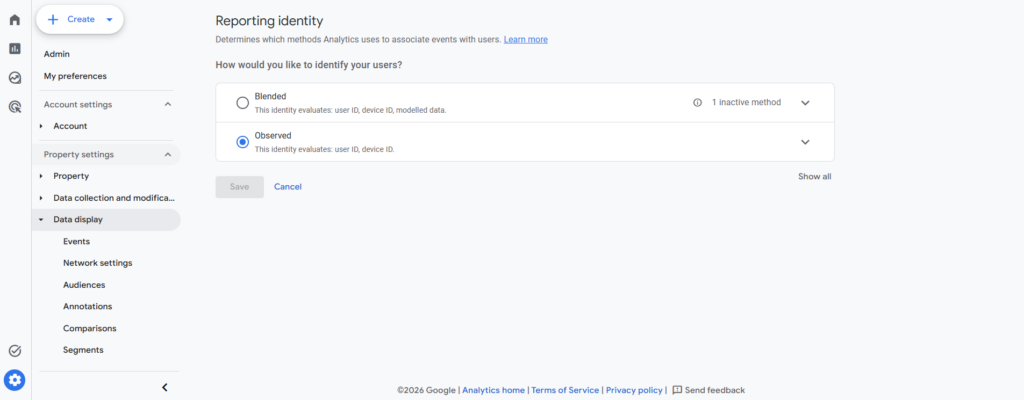
Dans cet exemple, le trafic n’est pas suffisant pour être « Mélangé », c’est pourquoi à côté de Blended, il est indiqué qu’il y a « 1 inactive method »
Le changement de type de rapport ne doit pas être effectué à la légère : en effet, ce type de modification est valable pour l’ensemble des utilisateurs de GA4 et pour l’ensemble des rapports GA4 et qui utilisent des ressources GA4, par exemple Looker Studio.
Donc, si vous modifier le type de rapport en passant de « Observé » (Observed) à « Mélangé » (Blended) l’ensemble des rapports Looker Studio associées à cette propriété GA4 vont modéliser le trafic non consenti et le trafic affiché dans le Looker Studio va augmenter de 40 à 60%.
Cependant, cette opération est réversible et rétroactive ; vous pouvez donc très facilement revenir en arrière en cas de besoin.
Mauvaise connaissance des limites du reporting identity « mélangé »
Lorsque vous sélectionnez des rapports « Mélangés » dans Google Analytics 4 :
- les données associées au hits : nombre d’évènements, dimensions personnalisées… sont fiables y compris pour les visiteurs qui n’ont pas consenti au tracking.
- Ainsi, le nombre de pages vues par url de page sera fiable y compris pour les visiteurs qui n’ont pas donné leur consentement
- De la même façon : le nombre d’articles vendus par catégorie de produits sera fiable, y compris pour les internautes qui n’ont pas donné leur consentement
- en revanche, les données relatifs aux sessions et utilisateurs seront modélisés pour les internautes qui n’ont pas consenti au tracking
- La source d’acquisition ne sera pas donnée de manière fiable pour les internautes qui n’ont pas consenti au tracking : elle sera déterminée avec des algorythmes Google pour les internautes sans consentement. Cela peut avoir un impact majeur si vous cherchez à analyser dans Google Analytics 4 le ROI de campagnes pour un site e-commerce avec un panier moyen élevé : concrètement pour les sessions où l’internaute n’a pas consenti au tracking, Google Analytics va affecter une source d’acquisition en reprenant la même répartition que pour les sessions consenties. Il est donc probable que la source d’acquisition affectée à Google ne corresponde pas à la source d’acquisition réelle de l’internaute d’où une étude faussée du ROI