1ère étape : créer une propriété web Google Analytics 4
Pour commencer, vous devez créer une propriété Google Analytics. Rendez vous dans l’onglet « Admin » de Google Analytics (via le bouton Administration présent en bas à gauche)
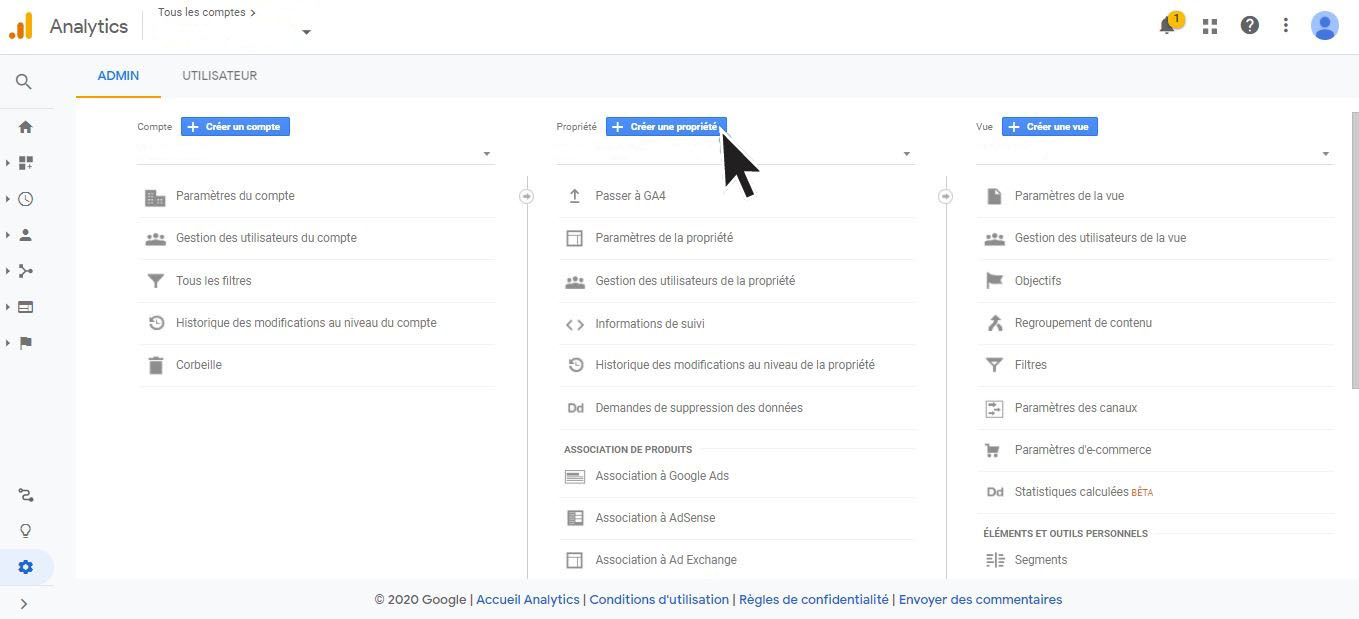
Google Analytics va ensuite vous proposer directement Google Analytics 4 (si vous souhaitez malgré tout créer une propriété Universal Analytics, il faudra aller dans les options avancés à cet écran)
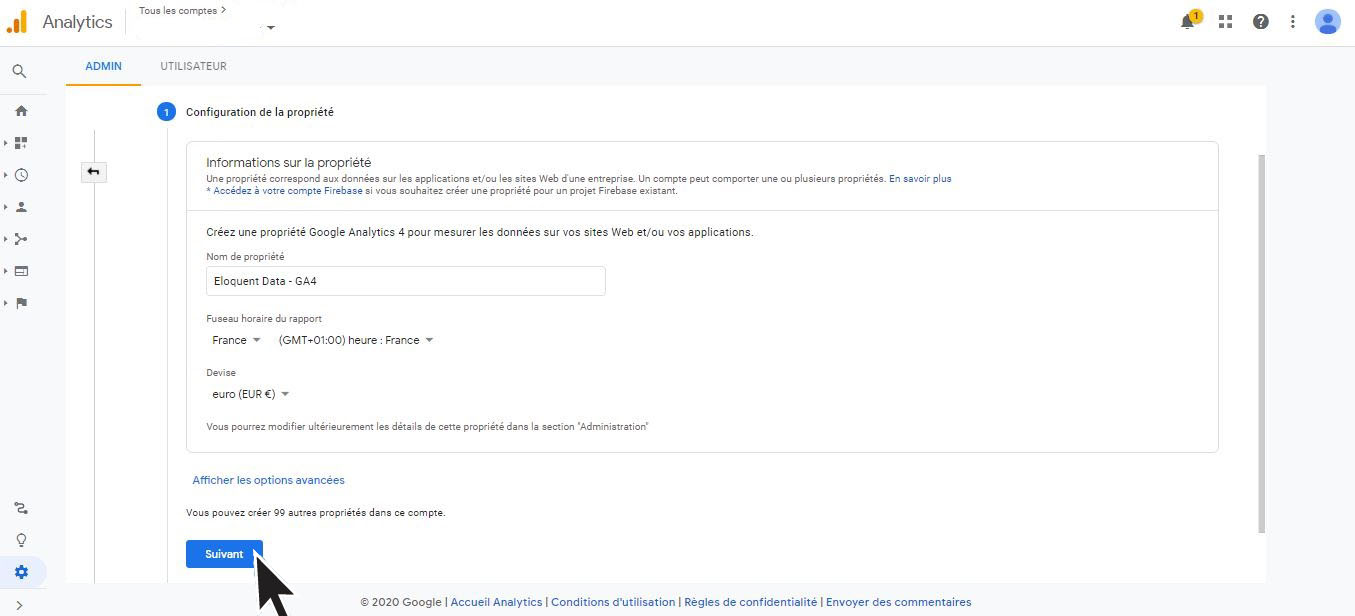
Complétez le nom de votre propriété, le fuseau horaire à utiliser pour les rapports et la devise et cliquez sur « Suivant »
Il va ensuite vous être demandé de compléter des informations (facultatives !) sur votre entreprise, avant que vous puissiez créer la propriété Google Analytics
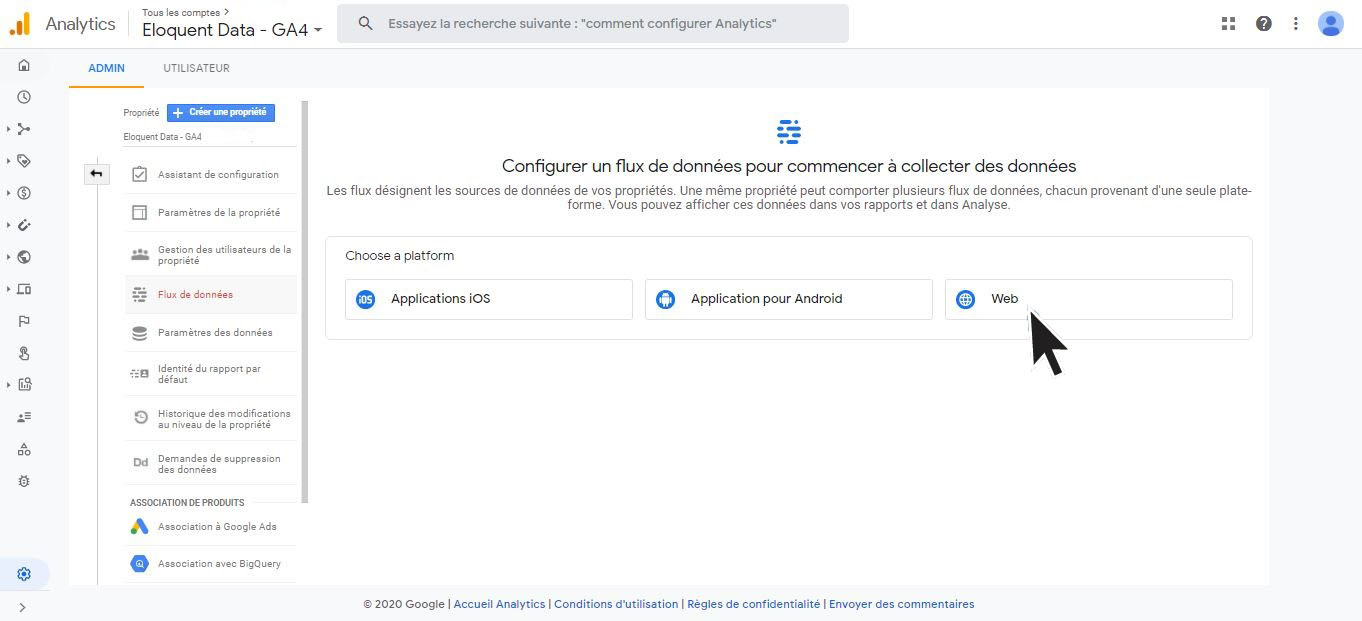
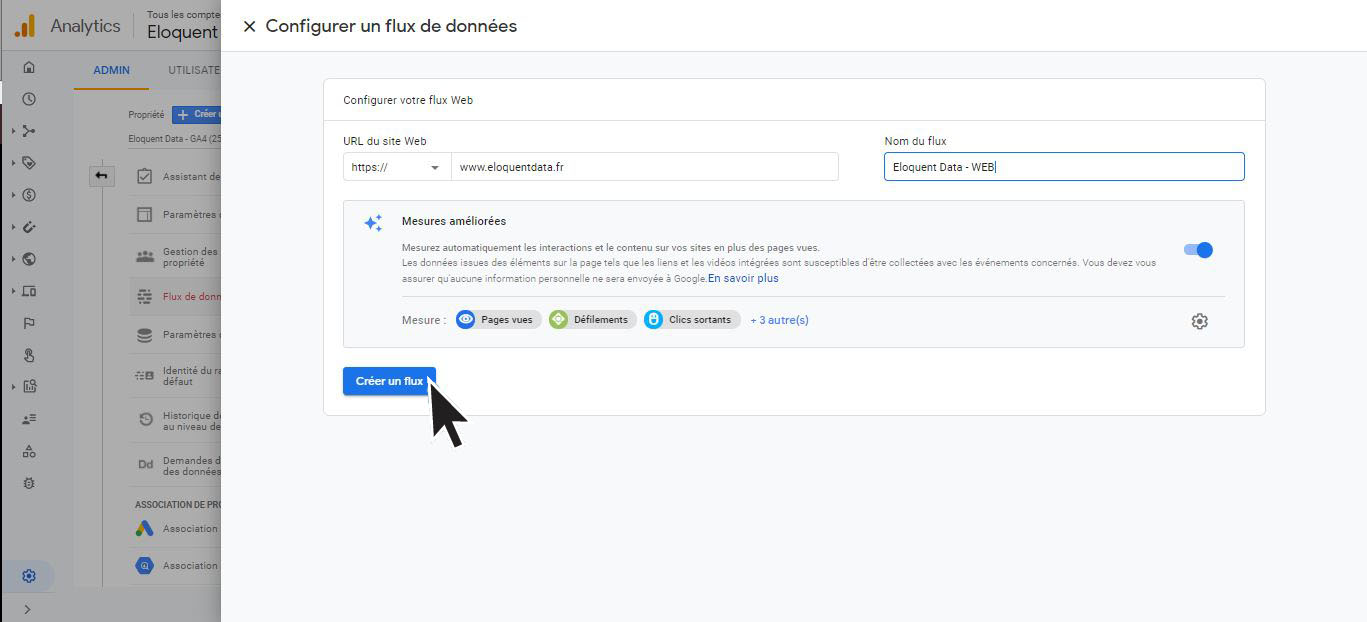
Votre propriété est désormais créée ! Vous devez désormais paramétrer un flux de données. Sélectionnez « Web ».
Compléter ensuite l’url de votre site et nommez votre flux
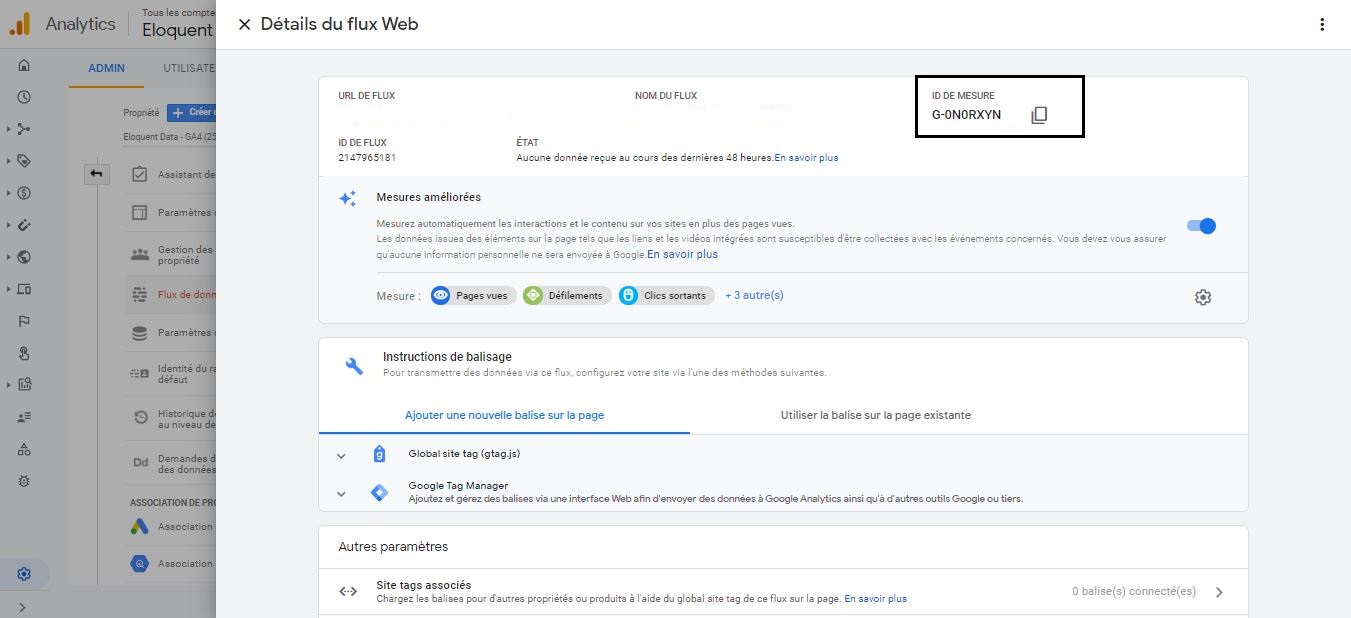
L’onglet présentant les détails de votre flux de données s’ouvre. Notez de l’ID de Mesure, vous allez en avoir besoin pour la suite
2ème étape : créer le tag Google Analytics 4 dans Google Tag Manager
Rendez-vous dans Google Tag Manager. Puis dans « Balise » cliquez sur « Nouveau ».
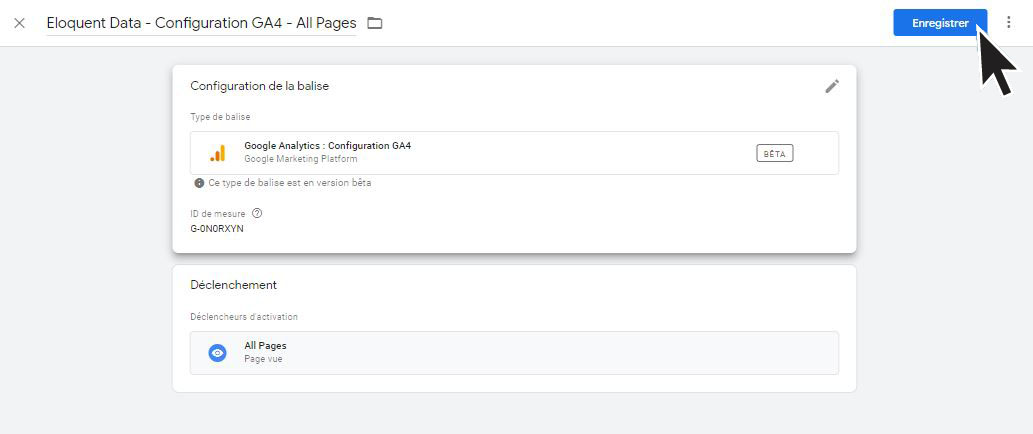
Dans « type de balise », sélectionnez « Google Analytics : Configuration GA4 ». Reportez ensuite l’ID de mesure précédemment obtenu dans : le champ « ID de mesure ». Ajoutez un déclencheur de type « Pages vues », Nommez votre balise, puis cliquez sur « Enregistrer »
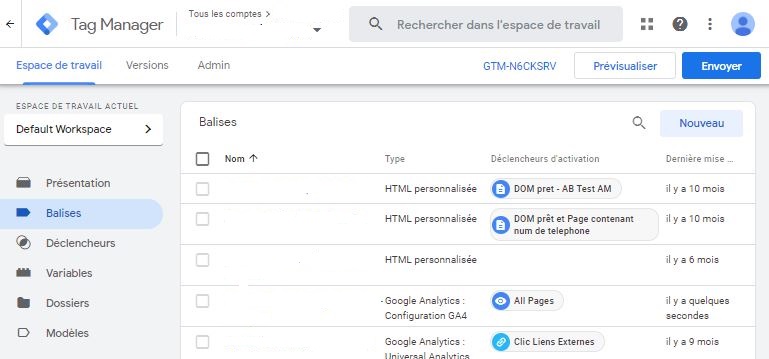
Votre tag Google Tag Manager est créé ; vous devez à présent l’envoyer en production ; pour cela cliquez sur « Envoyer »
Nommez votre nouvelle version puis cliquez sur « Publier »
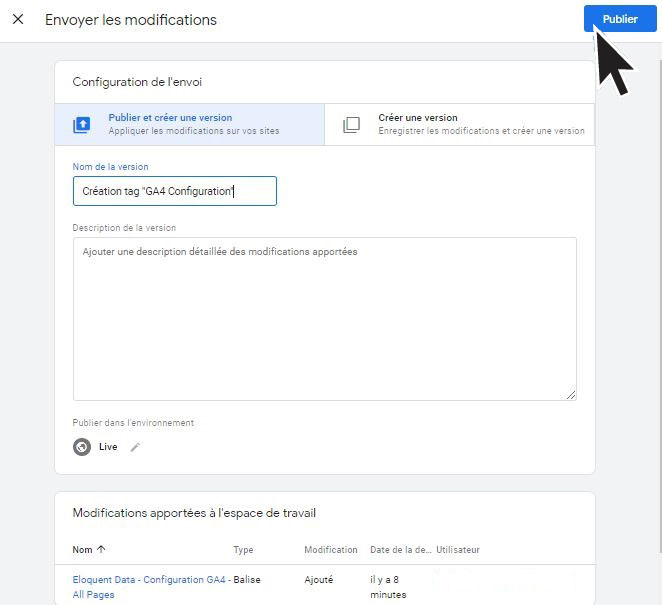
Patientez ensuite quelques minutes le temps que cette nouvelle version Google Tag Manager passe en production…
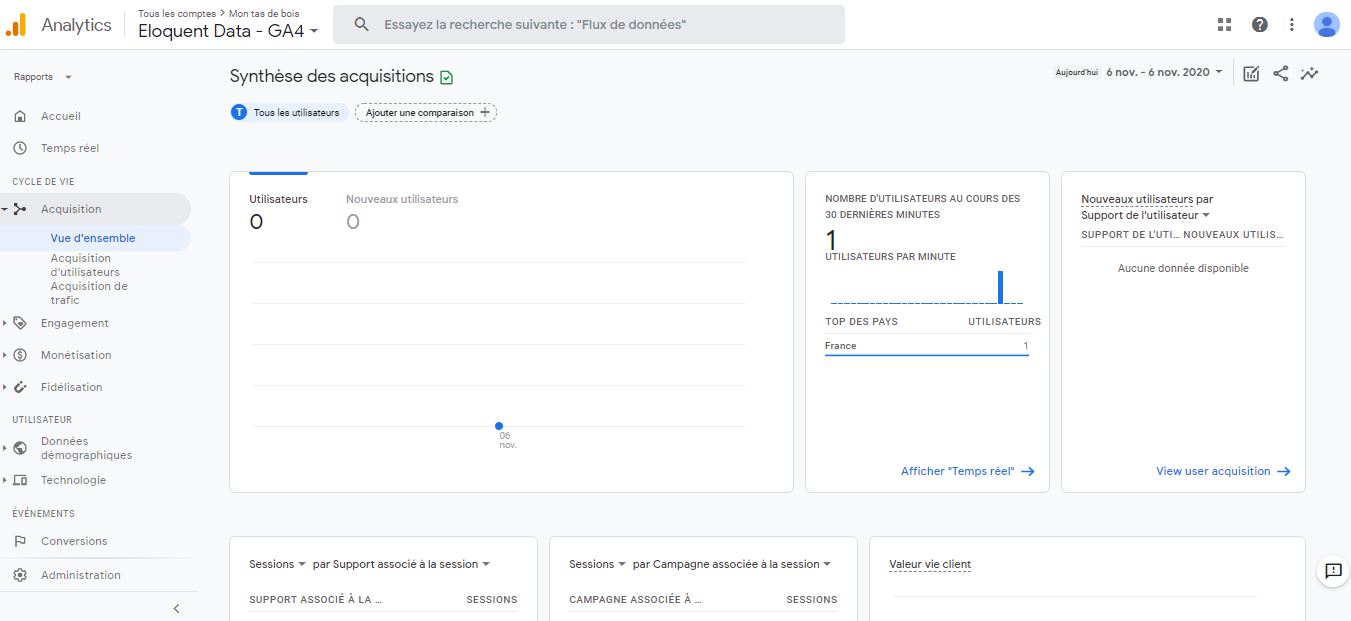
Dans la nouvelle propriété Google Analytics que vous avez créée, vous devriez pouvoir voir vos premiers visiteurs dans les rapports « temps réel »